接上手柄,
配好第一条宏
从按键映射到摇杆、轮盘和动作开关,跟着软件界面一步步配置。鼠标、键盘和手柄共用同一套宏编辑方式。
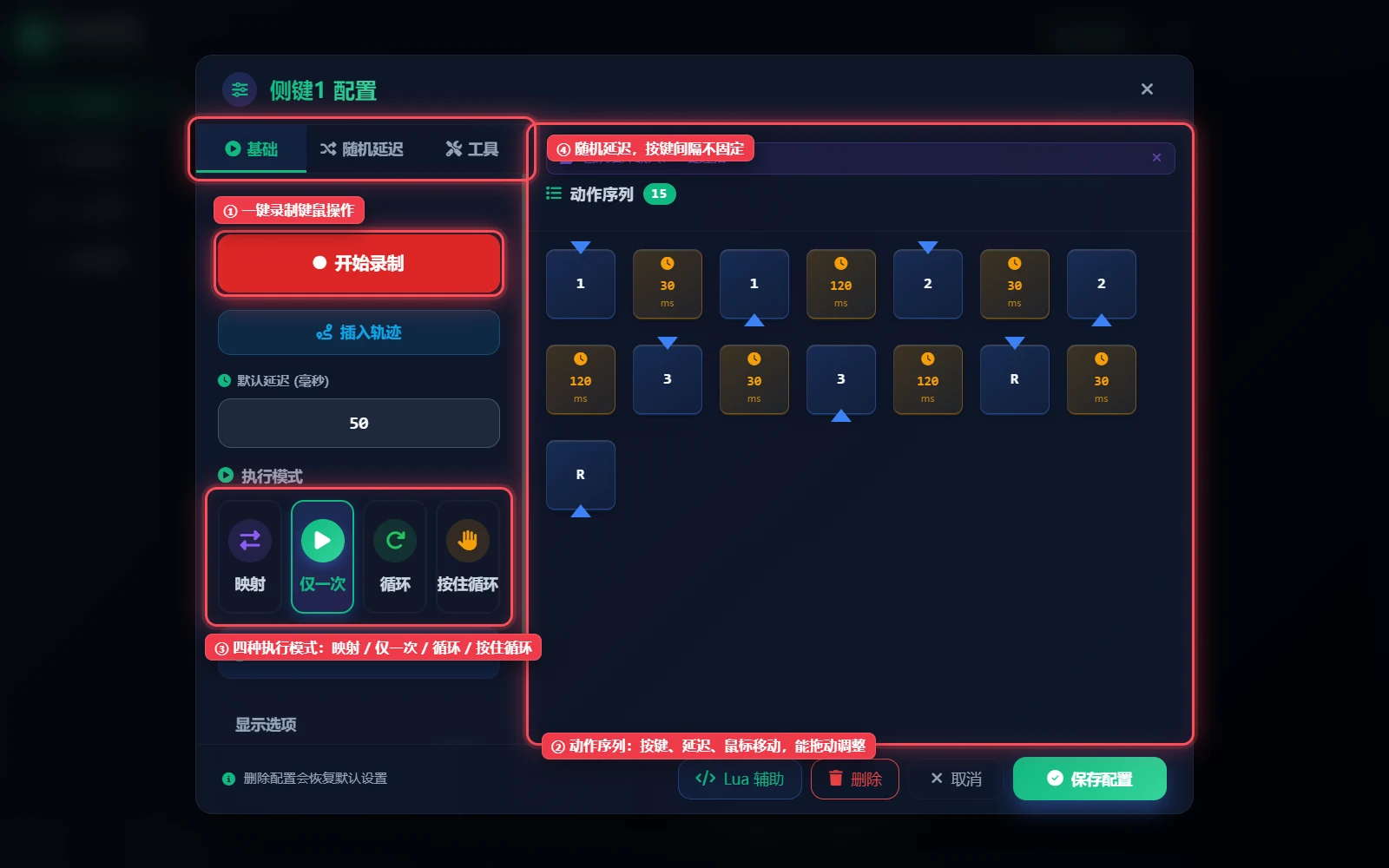
四种模式,区别在怎么开始、怎么停
第一次配置建议从「仅一次」开始,确认动作正确后再按需要调整。
映射
把一个按键变成另一个按键。按住时保持按下,松开时释放。
例:手柄 A → 空格
仅一次
触发一次,按顺序执行整段动作,完成后结束。
例:按侧键,依次执行 1、2、3
循环
触发后反复执行,再次触发时停止。
例:用一个键开关重复操作
按住循环
按住触发键时重复执行,松开即停止。
例:按住手柄扳机时连续点按
先认出设备,再配置按键
在设备配置中切到「手柄」。GreenTide 2.1 支持 Xbox、PlayStation 和 Switch 手柄布局,可以自动识别,也可以在界面里选择。
- 按一下实体手柄,查看界面上的对应按键状态
- 点击手柄图上的按键,或从右侧绑定列表进入编辑
- ABXY、肩键、扳机、方向键和摇杆按下都能绑定
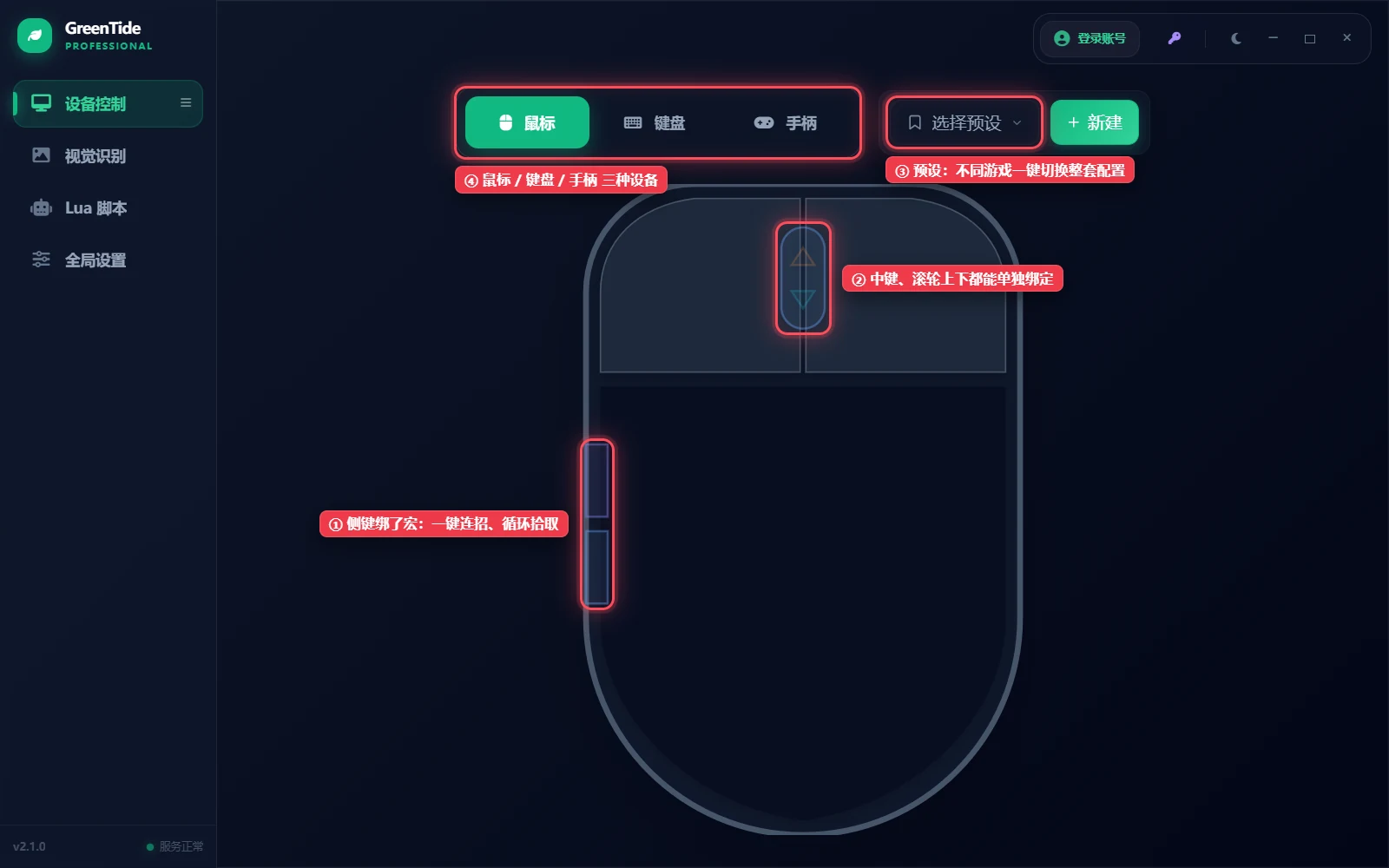
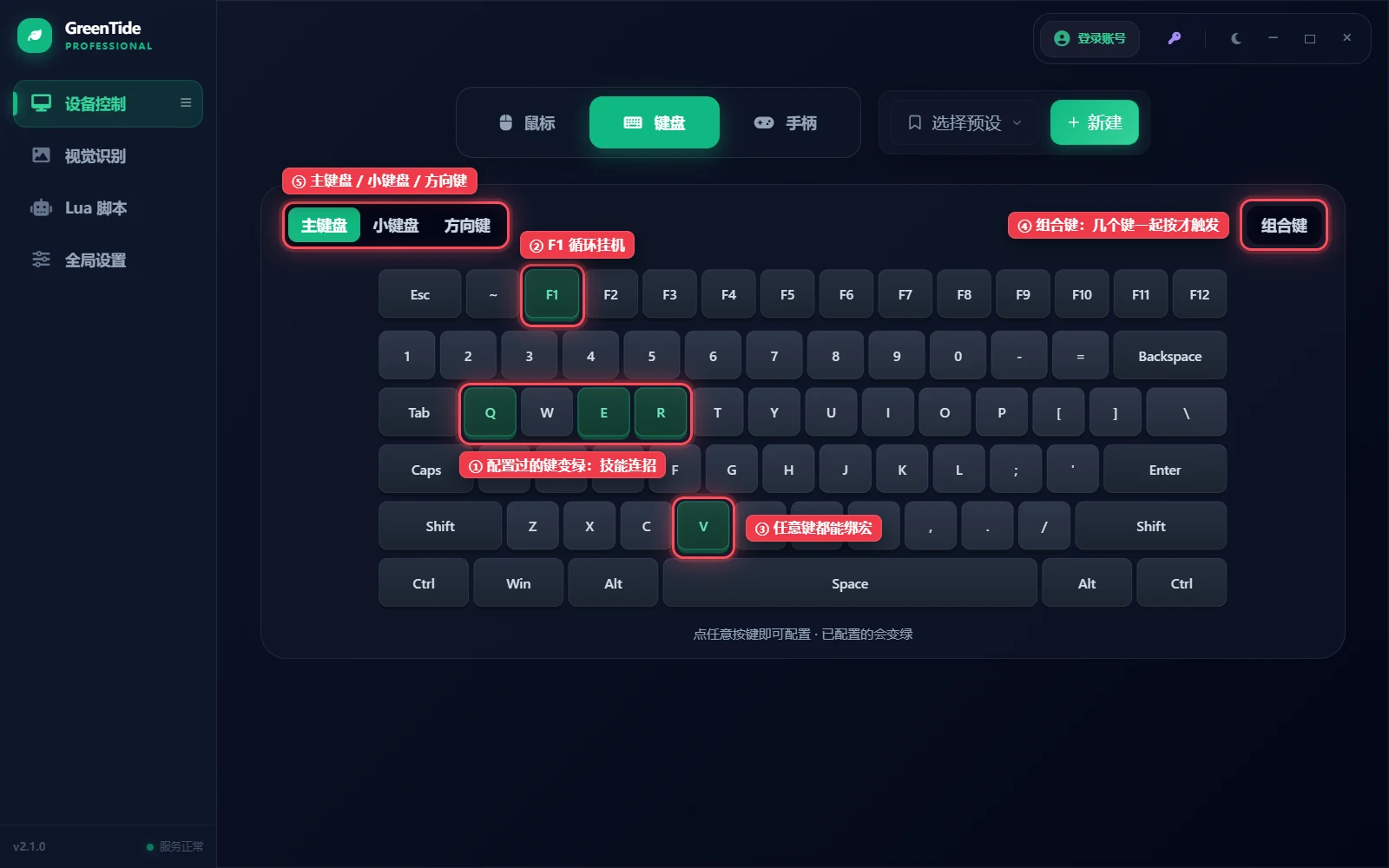
- 只用键盘或鼠标时,切到对应设备页即可配置
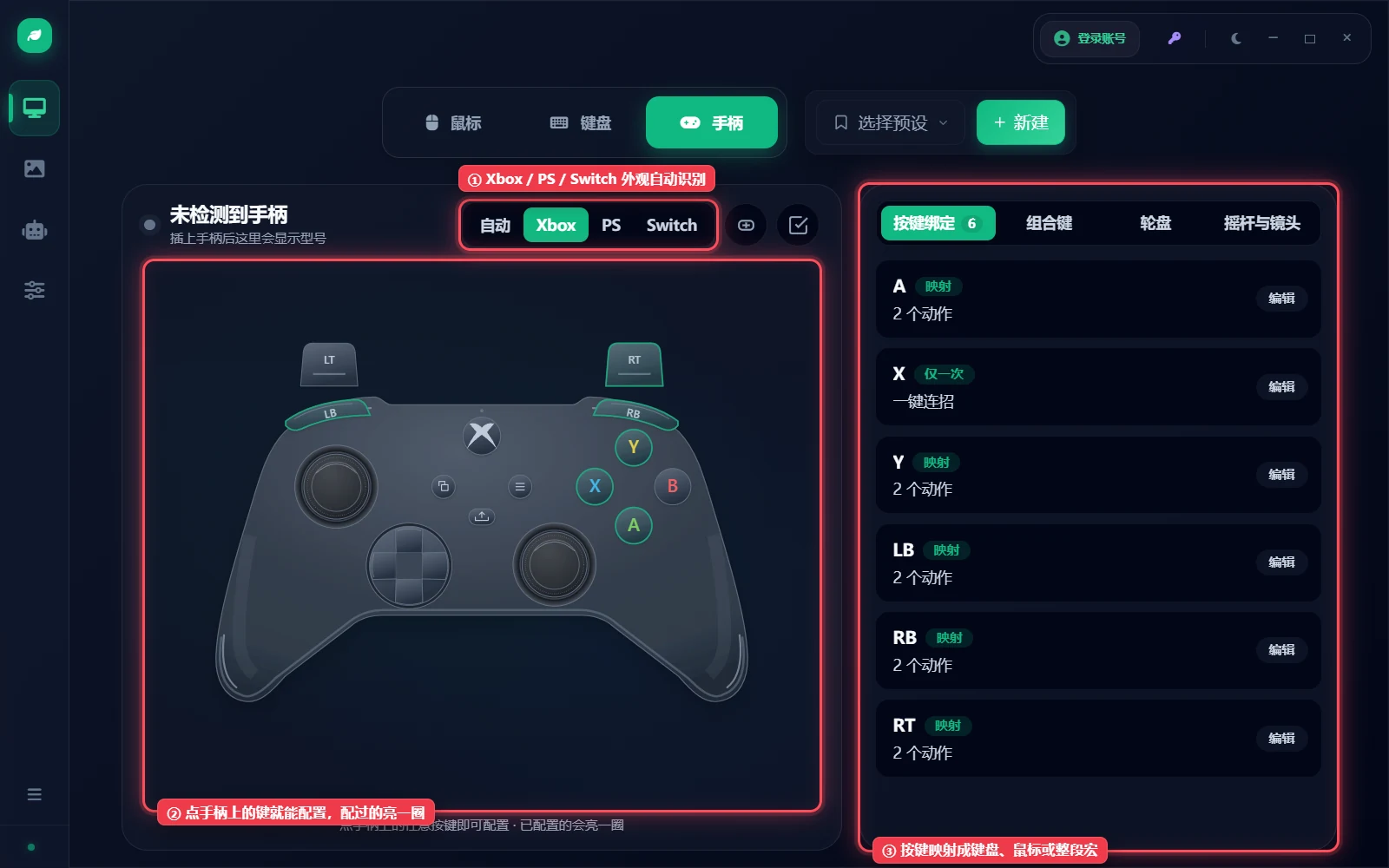
先做一条简单的宏
选中一个按键,打开宏编辑器。可以录制一段键鼠操作,也可以手动添加按键、鼠标和延迟,再选择执行模式。
- 初次使用先选择「仅一次」,方便核对每一步动作
- 检查动作顺序,以及按下、抬起和延迟是否完整
- 需要重复操作时,再切换成循环或按住循环
- 按游戏分别保存预设,避免把不同用途的配置混在一起
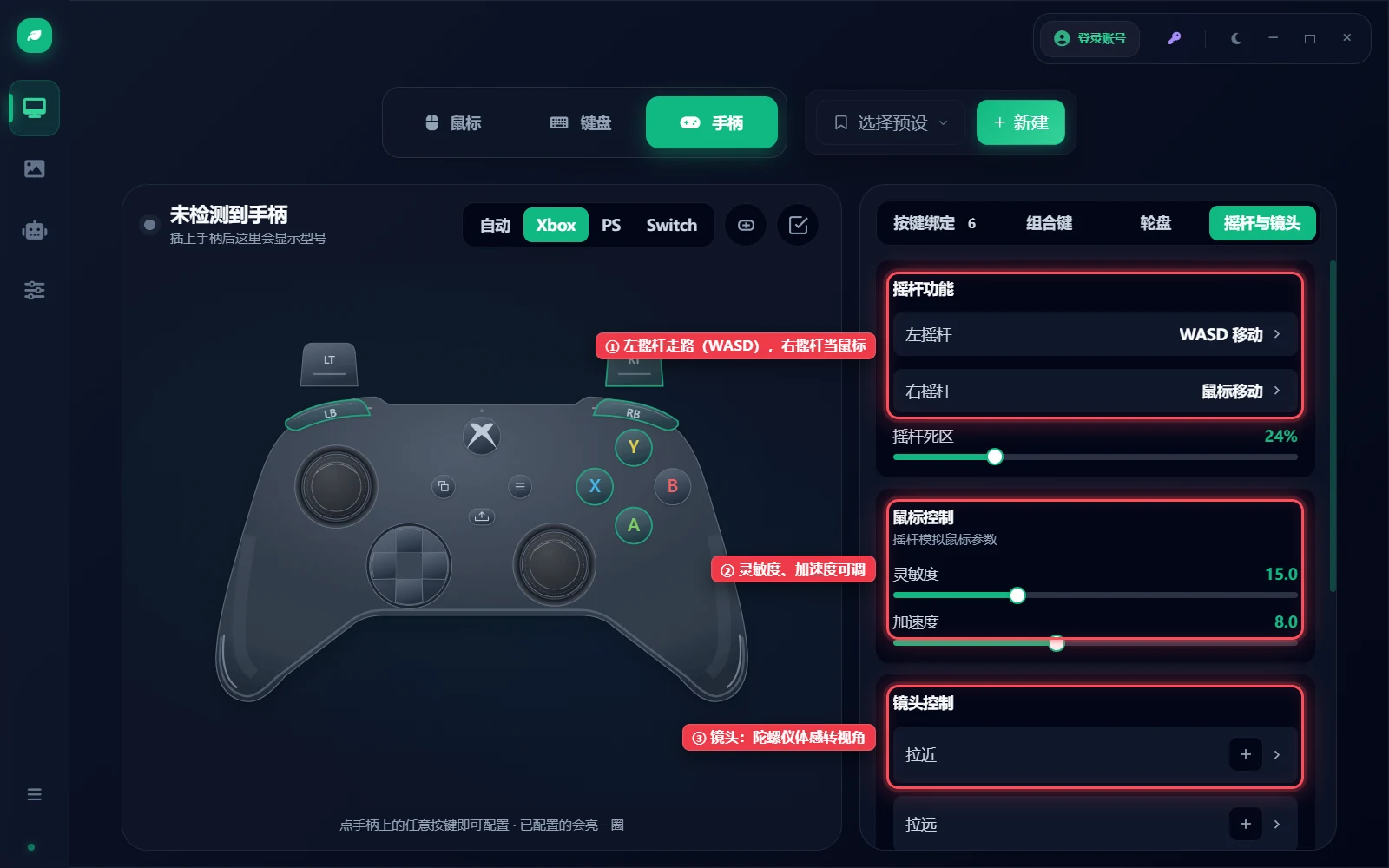
左杆走路,右杆转视角
打开「摇杆与镜头」调整移动和视角。先设置用途,再按实际手感调死区、灵敏度和加速度,不需要照搬别人的数值。
- 左摇杆可映射 WASD,右摇杆可映射鼠标移动
- 静止时出现漂移,适当增加摇杆死区
- 镜头转得太快或太慢,调整对应的鼠标灵敏度
- 带陀螺仪的手柄可以配置体感转视角
常用动作放在手边
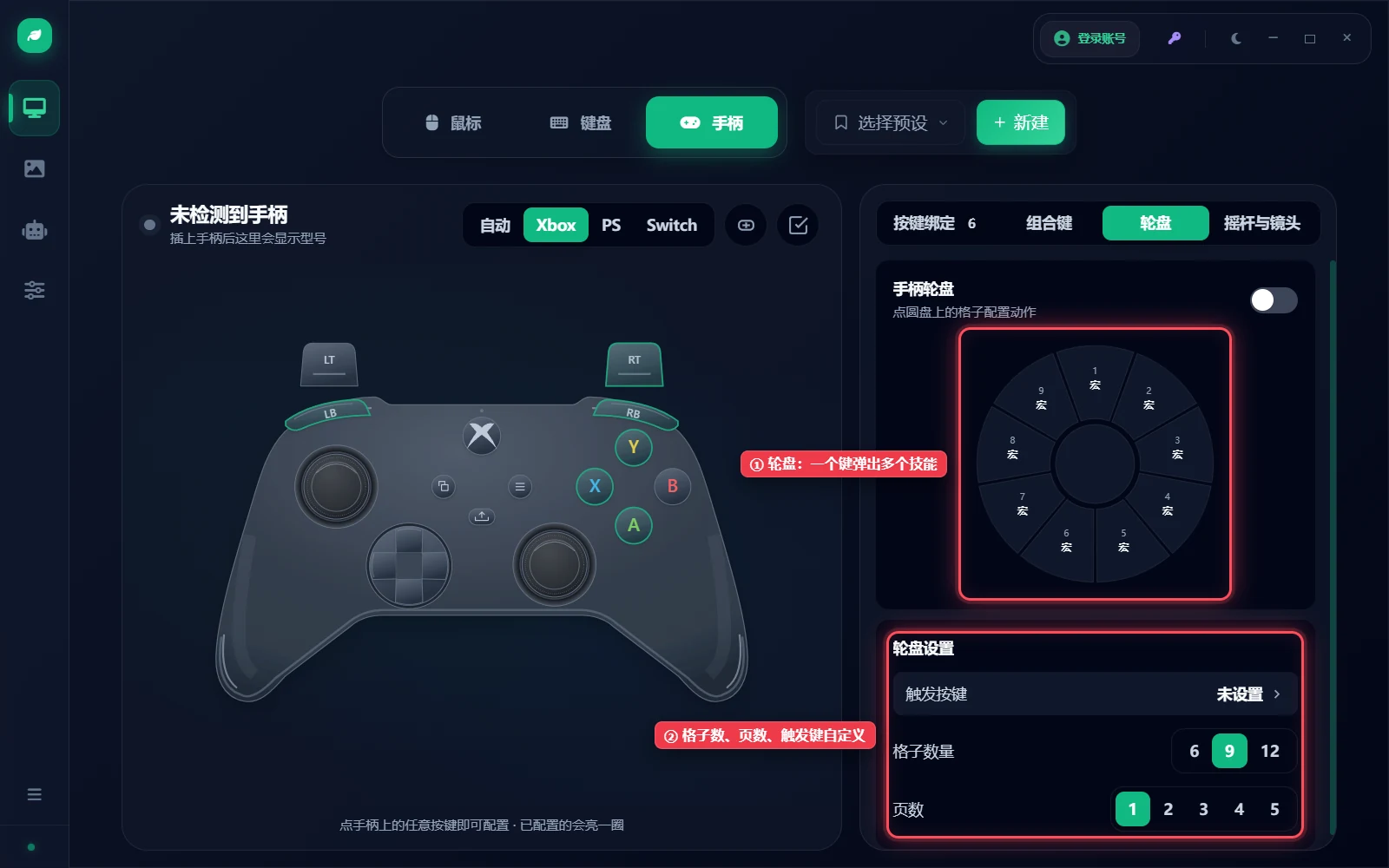
手柄支持短按、长按和组合键;动作比较多时,可以配置技能轮盘,把多个动作放在同一个入口里。
- 给常用动作分配独立按键,再按需添加长按或组合键
- 在轮盘中设置触发键,为每个格子分配动作
- 用摇杆选择轮盘中的格子,按配置执行对应动作
- 复杂配置逐项添加,方便判断是哪一项影响了操作
保存配置后,打开全局宏开关
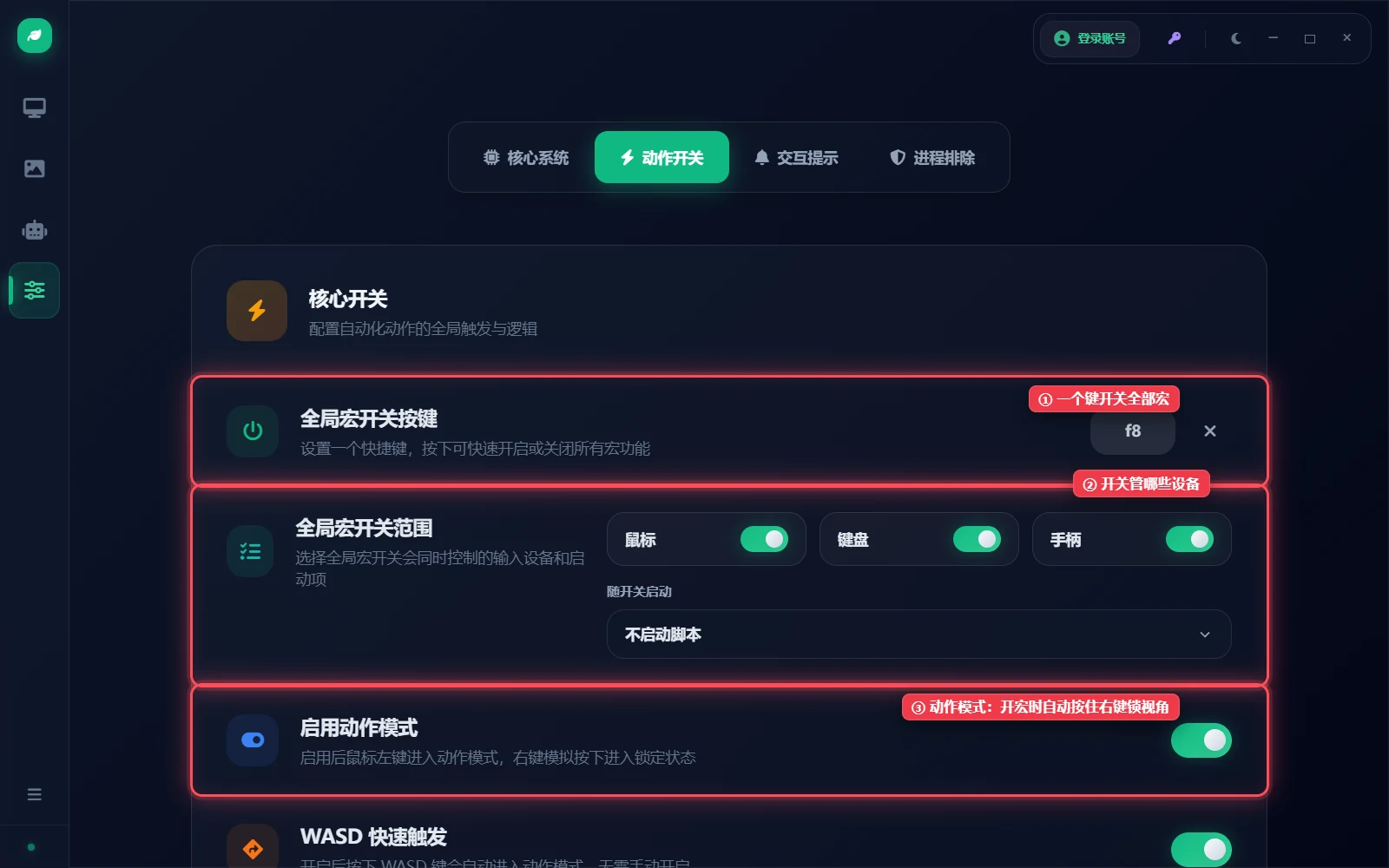
进入「全局设置 → 动作开关」,设置全局宏开关键和控制范围。保存配置后,用这个按键开启,再测试刚才设置的动作。
- 确认控制范围包含当前使用的鼠标、键盘或手柄
- 动作模式是独立选项,需要锁定视角时再开启
- 无响应时检查全局开关、当前预设和进程排除
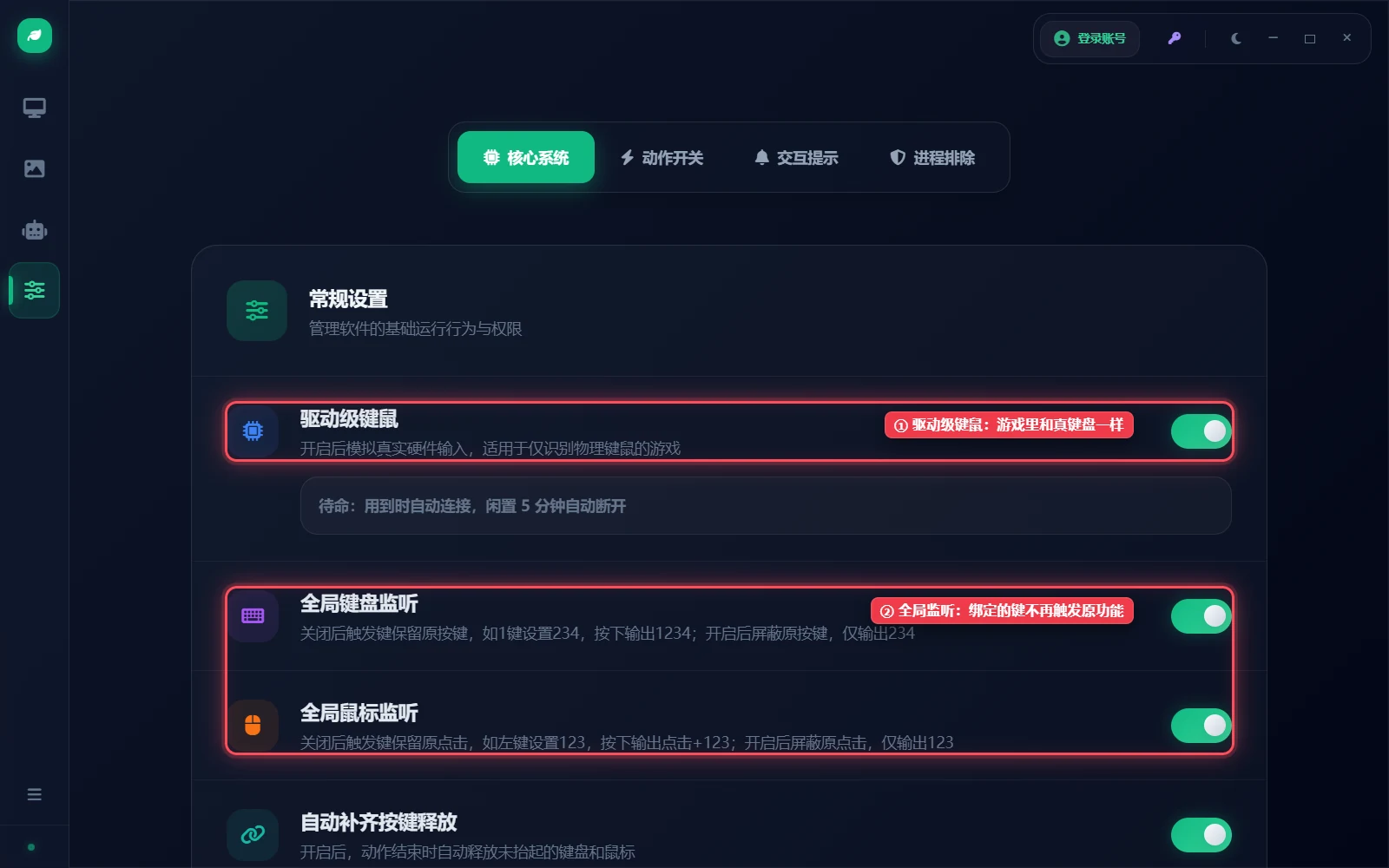
- 驱动级键鼠与全局监听在核心系统设置中配置
配置时常见的问题
先打开全局宏开关,确认控制范围包含当前设备;再检查当前预设和进程排除。手柄、循环等专业版功能还需要相应会员权限。
不是。GreenTide 2.1 把鼠标宏、键盘宏、手柄、识图和 Lua 放在同一个程序中;青滕手柄是独立产品,收费也独立。本页讲的是 GreenTide 2.1。
在设备配置中切换到对应设备,选择按键后打开编辑器。三种设备共用动作序列和执行模式的基本概念,手柄还提供长按、组合键与轮盘。
GreenTide 2.1 基础鼠标宏、键盘宏可免费使用,数量和执行模式有限制;手柄、循环、驱动级键鼠等属于专业版。具体权益以软件内显示为准。
普通改键、连招和重复操作可以直接用可视化编辑器。需要更复杂的判断时,再从顶部「脚本指南」查看 Lua 快速上手和 API 参考。